Hledání kandidátů přes neplacený LinkedIn
V předchozí části jsme diskutovali placenou verzi LinkedInu a teď je čas si stručně představit i verzi neplacenou. Důvod, proč bude toto představení stručné, je, že většina filtrů a operátorů funguje podobně jako v placené verzi, avšak v bezplatné verzi je potřeba navíc znát některé tipy a triky pro pokročilé vyhledávání. Důvodem je, že LinkedIn Recruiter je relativně stabilní platforma, avšak bezplatná verze mění pravidla častěji, a proto se pro ni více hodí zmíněný videoobsah dostupný z webu www.nextgenta.com.
Budeme diskutovat základní filtry, avšak ještě předtím je potřeba zmínit, že kvalita výsledků může být úměrná kvalitě profilu člověka, který vyhledává, a to není jediná překážka. Dokonce i množství výsledků je omezeno a v současné době je dle LinkedInu možné dostat 1000 výsledků na 100 stranách117 (limit 1000 výsledků platí i pro placenou verzi). Oficiální seznam operátorů a modifikátorů obsahuje nám již známé elementy [AND], [OR], [NOT], [„“], [()] a LinkedIn doporučuje jejich využití tímto způsobem (stejně jako v placené verzi):
| Operátor | Řetězce |
|---|---|
AND | Software AND Developer |
OR | Sales OR Account |
NOT | NOT manager NOT director |
“ “ | "project manager" |
() | (SW OR software) AND architect |
Funkčnost této formy mohu jenom potvrdit, zejména pokud tvoříte relativně méně pokročilé a kratší řetězce, avšak pokud využijete příliš mnoho operátorů [AND], [OR], [NOT], systém vás může informovat, že žádné výsledky nebyly nalezeny a měli byste zkrátit vaše vyhledávání. Nebo také ne.
Operátor [AND] – Praktické rady
Z mojí zkušenosti mohu doporučit primárně využívat tento operátor ve formě mezery [ ] místo formy [AND], zejména pokud se jedná o delší řetězce.
Embedded Software Developer
Operátor [OR] – Praktické rady
Pokud je váš řetězec kratší a obsahuje jenom několik operátorů [OR], pravděpodobně nebudete mít žádný problém.
C OR C++ OR C#
Výzvou je situace, když potřebujete delší řetězec, jako například v následujícím příkladě se zaměřením na skriptovací jazyky.
C OR C++ OR C# OR javascript OR php OR python OR ruby
Pokud použijete zmíněný řetězec, LinkedIn vás bude informovat, že žádné výsledky nenašel a měli byste zkrátit řetězec. Tip pro tuhle situaci je vzít nadbytečné slovo a místo formy „OR ruby“ použít formu „OR(ruby)“ – tedy bez mezery a s přidáním závorek.
C OR C++ OR C# OR javascript OR php OR python OR(ruby)
Pokud nevíte, které slovo je nadbytečné, můžete tuto logiku využít pro celý řetězec.
C OR(C++) OR(C#) OR(javascript) OR(php) OR(python) OR(ruby)
Operátor [NOT] – Praktické rady
Logika za tímto operátorem je podobná jako v případě operátoru [OR]. Pokud máte kratší řetězec, můžete využít standardní formu.
“sales manager” NOT senior
Avšak pokud je řetězec delší, je potřeba ho modifikovat.
sales NOT director NOT manager NOT VP NOT head NOT lead NOT(leader)
I v tomto případě je pochopitelně možné implementovat tuto logiku pro každé slovo.
sales NOT(director) NOT(manager) NOT(VP) NOT(head) NOT(lead) NOT(leader)
Základní filtry
Pojďme se ještě jednou na tyto filtry podívat a zároveň jim přiřaďme specifické číslo (Obrázek 28). Poslední informací, kterou chci zmínit, je, že při jednodušších hledáních většinou žádné problémy nenastávají, avšak pokud jde o pokročilejší řetězce, může být situace náročnější. Nicméně to je nevyhnutelná cena, kterou je potřeba platit za bezplatné vyhledávání.
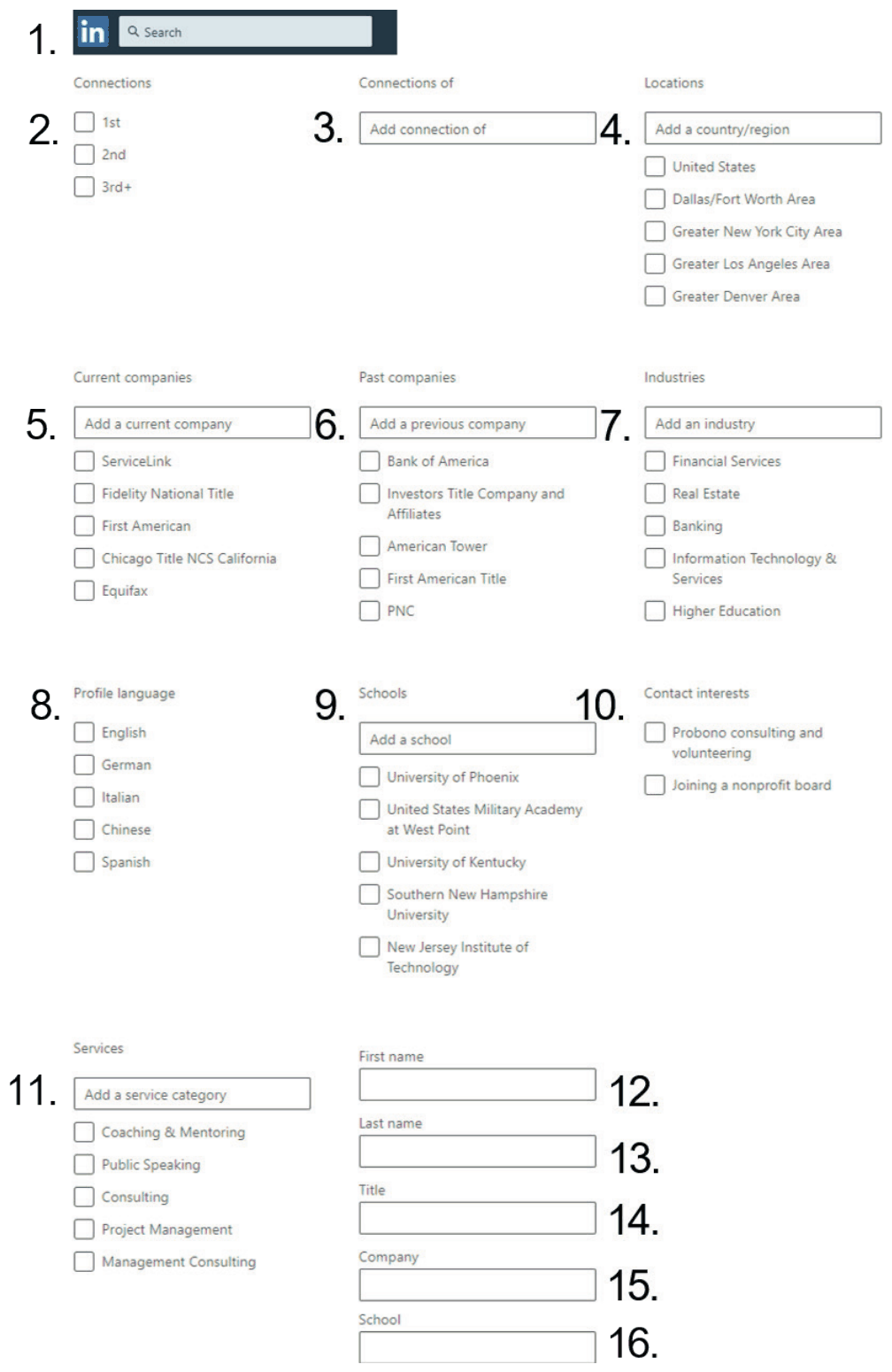
- Klíčová slova (Keywords) – tento filtr jsem nazval „Klíčová slova“, ale s hlubší znalostí se tady dají hledat i jiné atributy. Pro tento moment je ale důležité, že je zde možné vložit relativně velký počet klíčových slov (pokud použijete správnou formu) a čistě teoreticky nic víc pro vyhledávání není potřeba. Na druhou stranu, tento filtr hledá napříč všemi slovy v profilu, takže tímto způsobem pravděpodobně nenaleznete optimální výsledky, i když na stranu druhou, LinkedIn je dost chytrý, aby doručil i přesto relativně kvalitní výsledky.
„software developer“ paris
- Úrovně spojení (Connections) – zde je možné si vybrat, jestli má LinkedIn hledat ve vašich prvních, druhých nebo třetích úrovních spojení. Má smysl to zvážit, zejména pokud chcete hledat ve vašich spojeních. Někdy se stává, že políčko pro třetí spojení nejde vybrat a jediné co je potřeba, je zadat alespoň jedno slovo do pole „Klíčová slova“ a následně to již bude fungovat.
- Spojení (Connections of) – tento filtr zabezpečuje, že můžete hledat ve spojeních někoho z vašich prvních spojení. Může to být vhodné například v situacích, kdy znáte někoho, kdo si buduje specifickou databázi se specifickými parametry (například exekutivní recruiter takto může shromažďovat kontakty ze specifické geografické oblasti).
- Lokalita (Location) – ve srovnání s placenou verzí je tento filtr citelně limitován počtem lokalit. Například pokud chcete hledat v oblasti Cambridgeshire ve Spojeném království, v placené verzi máte možnosti jako Cambridgeshire, South Cambridgeshire, East Cambridgeshire, Cambridge apod. V neplacené verzi však naleznete jedině Cambridge. Pochopitelně, i když nelze hledat například Cambridgeshire přímo, pořád je možné hledat tuto lokalitu jako klíčové slovo.
- Současné organizace (Current companies) – jedná se v podstatě o stejný princip jako ve verzi placené a je zde potřeba vybrat z nabízeného seznamu organizací a Boolean řetězce zde nefungují. Pokud existuje potřeba zaměřit se spíše na Boolean řetězce, doporučuji spíše filtr Organizace (Companies).
- Minulé organizace (Past companies) – jedná se o podobnou situaci jako v předchozím případě.
- Odvětví (Industries) – v tomto případě je možné využít stejné logiky jako v placené verzi a seznam odvětví je taktéž dostupný přímo v osobním profilu v sekci, kde měníte podrobnosti související s vaší aktuální nebo minulou pracovní pozicí.
- Jazyk profilu (Profile language) – i zde platí, že pokud hledáte někoho se španělštinou a využijete tento filtr, tak to neznamená, že text v daném profilu bude ve španělštině, avšak nastavení profilu daného jednotlivce ano, což nás opět vede k zaměření se na rodilé mluvčí (stejně jako v placené verzi). Pokud však chcete hledat jazyky, které osoby ovládají jako v placené verzi, jedinou možností je využít Klíčová slova.
- Školy a univerzity (Schools) – jedná se o filtr, který umožňuje vybrat specifickou školu nebo univerzitu, stejně jako v placené verzi.
- Zájmy (Contact interests) – může se jednat o zajímavý filtr při zaměření se na dobročinné aktivity apod.
- Služby (Services) – tato sekce se nenachází v každém profilu, protože je zaměřená zejména na osoby, které mají vlastní menší podnikání.119 Prakticky to znamená, že za pomoci tohoto filtru je možné najít nezávislé konzultanty, externisty, menší organizace apod.
- První jméno (First name) – hledá jméno osoby.
- Příjmení (Last name) – hledá příjmení osoby.
- Název pracovní pozice (Title) – v mnoha případech se jedná o nejdůležitější filtr, pomocí kterého je možné hledat aktuální názvy pracovních pozic kandidátů. V tomto případě je možné využít všechny zmíněné operátory (v případě potřeby i v modifikované formě).
(firmware OR FW) NOT self NOT director NOT manager NOT lead
- Organizace (Company) – v této sekci je možné hledat názvy organizací pomocí Boolean řetězců, což může značně pomoct, jelikož jednotlivci často v těchto názvech dělají chyby. Zároveň to ale znamená, že může přinést i irelevantní výsledky, takže ho doporučuji zvážit jako druhou možnost.
- Škola (School) – téměř identický filtr jako Školy a univerzity, akorát s tím rozdílem, že zde je možné využít Boolean řetězce, což vede k nalezení univerzit a škol, které nemusí být v oficiální databázi LinkedInu.
Skryté operátory v neplacené verzi
Toto téma je relativně náročné na vysvětlení, protože LinkedIn často mění pravidla, pojďme si ale nejdříve vysvětlit, co tyto skryté operátory znamenají. LinkedIn podporuje (podporoval) operátory poměrně podobné X-Ray operátorům, jako například [skills:], [industry:], [spokenlanguage], [profilelanguage:], [geo:], [headline:], [title:] apod. Aplikace těchto operátorů je (byla) relativně snadná, protože je jenom potřeba vložit do pole pro klíčová slova ve vhodné podobě. Vhodná podoba například pro operátor [industry:] požadovala specifický numerický kód daného odvětví. V době vydání této publikace zmíněné operátory nefungují, avšak Tabulka 8 demonstruje jejich praktické využití.
| Vybrané operátory | Příklady | Poznámky |
|---|---|---|
[spokenlanguage:] | spokenlanguage:english | |
[profilelanguage:] | profilelanguage:en | |
[skills:] | skills:oracle | |
[industry:] | industry:53 | „53“ znamená automobilový průmysl |
[geo:] | geo:boston | |
[headline:] | headline:"open to new" | |
[title:] | title:"software tester" |
Zejména operátor [headline:] byl velice užitečný, protože umožňoval hledání specificky v sekci „headline“, což neumožňuje ani placená verze. Další zajímavou cestou, jak lépe zacílit je (byla) možnost vyhledávat ve specifické vzdálenosti od určitého města, což umožňovalo lépe pokrýt geografickou oblast. Jediné, co bylo potřeba, bylo zadat standardní vyhledávání dle potřeby a následně přidat k URL adrese níže uvedený řetězec.
&distance=50&locationType=I&countryCode=us&postalCode=02101
Text vyznačený tučným řezem je možné modifikovat a první část se zaměřuje na vzdálenost v kilometrech (50 v příkladě), ale jedná se o rozmezí od 5 do 500 km. Druhou částí je kód země („us“ v příkladě) a posledním krokem je PSČ („02101“ v příkladě).
Poznámky
- Search Results for Free and Premium Members. LinkedIn Help [online]. USA: LinkedIn, 2020 [2020-06-11]. Dostupné z: https://www.linkedin.com/help/linkedin/suggested/129/search-results-for-free-and-premium-members?lang=en ↩
- Using Boolean Search on LinkedIn. LinkedIn Help [online]. USA: LinkedIn, 2020 [2020-06-11]. Dostupné z: https://www.linkedin.com/help/linkedin/answer/75814 ↩
- Open for Business Feature on LinkedIn – Overview. LinkedIn Help [online]. USA: LinkedIn, 2020 [2020-06-11]. Dostupné z: https://www.linkedin.com/help/linkedin/answer/108387 ↩